LinkedInで競合の企業ページを見ると、フォロワー数や反応の多い投稿は分かります。一方で、数字を眺めるだけでは「自社は何を変えるべきか」が見えにくいものです。
LinkedInの競合分析では、管理画面の競合データと公開されている投稿・広告を、対象企業と期間をそろえて比較します。そのうえで、競合が伝えている内容と自社が伝えられる根拠の違いを整理し、次の投稿で試すことを決めましょう。
この記事でわかること
- 無料・Premiumの企業ページで確認できる競合データの違い
- 管理画面での確認とXLSファイルへの出力手順
- フォロワー数・投稿・広告を同じ条件で比較する方法
- 比較結果から自社の投稿と案内先を改善する進め方
動画でわかるライバルマーケティング広告
LinkedInで比較した競合と、Webサイトでも比較検討されている場合は、競合サイトの訪問者へ自社を知ってもらう広告も選択肢になります。配信の仕組みをご紹介します。
ライバルマーケティング広告の仕組みを見るLinkedInの競合分析で見える情報を分ける
企業ページの競合分析では、公開投稿を読む調査と、管理画面で数値を比較する調査を組み合わせます。最初に、公開情報と管理画面の情報を分けてください。
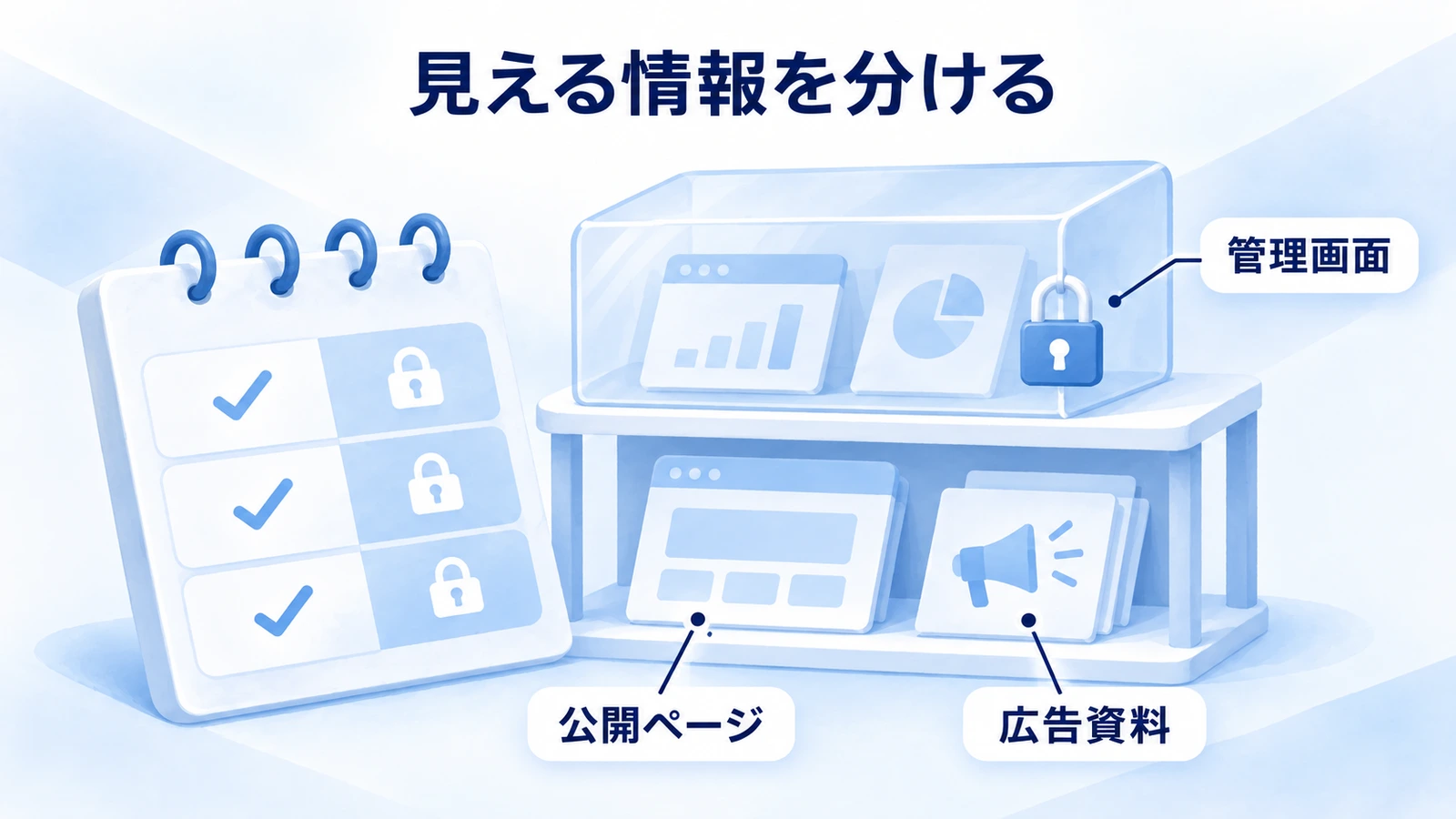
公開ページ・管理画面・広告ライブラリを使い分ける
公開されている企業ページでは、投稿のテーマ、画像や動画の使い方、公開されている反応、案内先などを比較できます。まずは、競合が誰のどのような悩みに答えているかを読むところから始めます。
自社の企業ページを管理している場合は、「分析」の競合他社データも使えます。公開投稿を個別に読んだ結果と、企業ページ単位のフォロワーや投稿の傾向を照らし合わせると、印象だけで評価するのを避けられます。
広告の訴求は、公開のLinkedIn広告ライブラリで別に調べます。通常の投稿と広告では目的や露出の条件が異なるため、同じ表にまとめる場合も種類が分かるように記録しましょう。
無料は競合1社、Premiumは最大9社が目安
2026年11月16日に確認したLinkedIn公式ヘルプでは、無料の企業ページの集計表で比較できる競合は1社です。Premium企業ページでは最大9社まで扱えますが、実際に表示される数は追跡している競合数によります。
| 確認する機能 | 公式ヘルプで案内されている範囲 |
|---|---|
| 無料企業ページの競合集計表 | 競合1社を比較 |
| Premium企業ページの競合集計表 | 追跡する競合を最大9社まで追加 |
| 競合のトレンド投稿 | 過去30日間のオリジナル投稿。毎日更新 |
| トレンド投稿の競合数 | 無料は1社、Premiumは最大3社 |
無料とPremiumでは、競合の集計表とトレンド投稿で扱える社数が異なります。契約や画面の仕様は変わるため、利用時には自社の画面と公式ヘルプを確認してください。
出典元:LinkedIn公式:競合他社の統計データ(要約)
複数社の公開投稿を読むことと、管理画面へ複数社を登録できることは別です。無料で調査するなら、管理画面は重点競合1社に使い、他社は公開ページで補う方法から始められます。
公開情報から競合の売上や問い合わせ数は分からない
フォロワーが多い企業でも、投稿を読んだ人がサービスを購入したとは限りません。反応数から競合の問い合わせ件数や広告の獲得単価を推定し、確定した成果として扱うのは避けましょう。
この記事の対象は、法人向けの企業ページ運用です。経営者個人の発信や採用担当者の活動を調べる場合は、企業ページの分析と分けて目的を決める必要があります。
比較する企業と期間をそろえる
知名度が高い企業だけを比べると、規模の差が目立ち、自社が試せることを見つけにくくなります。比較する企業だけでなく、期間と投稿の条件もそろえましょう。

同じ顧客に選ばれている企業を選ぶ
比較対象は、自社と同じ顧客の課題に答えている企業から選びます。商圏、言語、サービスの内容、想定する担当者が近いかを確認してください。
たとえば、国内企業の人事担当者に管理職研修を提供する会社を考えます。この場合、同じ研修を提供する会社は比較しやすい一方、個人向けの転職支援会社は、フォロワー数が近くてもそのまま比較できません。以下の研修会社の例は説明用の仮定です。
公開ページの調査では、直接の競合と、伝え方を参考にしたい企業を分けて残します。管理画面へ登録する1社を決めるときは、同じ顧客に検討される可能性を優先すると、次の施策につながりやすくなります。
累計フォロワーと期間内の動きを分ける
比較表には、観測日、対象期間、各社の投稿数を残しましょう。1か月で投稿が2本の企業と20本の企業では、反応の合計だけを比べても、1投稿の傾向をつかめません。
LinkedInの競合データでは、新規フォロワーとオーガニックコンテンツの期間集計にUTCが使われます。日本時間で月初や月末の投稿を数える場合は、管理画面との境界がずれる可能性を考慮してください。
| 項目 | 比較前にそろえる条件 |
|---|---|
| 対象企業 | 顧客層・地域・言語・提供サービス |
| 期間 | 開始日・終了日・観測日。UTCとの違いも記録 |
| 投稿 | 投稿数、投稿日時、通常投稿と広告の区別 |
| フォロワー | 累計の規模と、期間内の新規獲得を分ける |
| 不明な値 | 未表示・未取得と記入し、ゼロと区別 |
累計フォロワー数は、レポートの期間を変えても過去時点の人数へ切り替わるものではありません。オーガニックコンテンツは投稿の作成時刻に基づいて集計され、トレンド投稿には過去30日という別の範囲があります。
出典元:LinkedIn公式:競合他社の統計データ(要約)
期間を1月に変更したからといって、累計フォロワー数を「1月末時点の人数」と読まないようにしましょう。継続して増減を追いたい場合は、同じ条件で取得した記録を残して比較します。
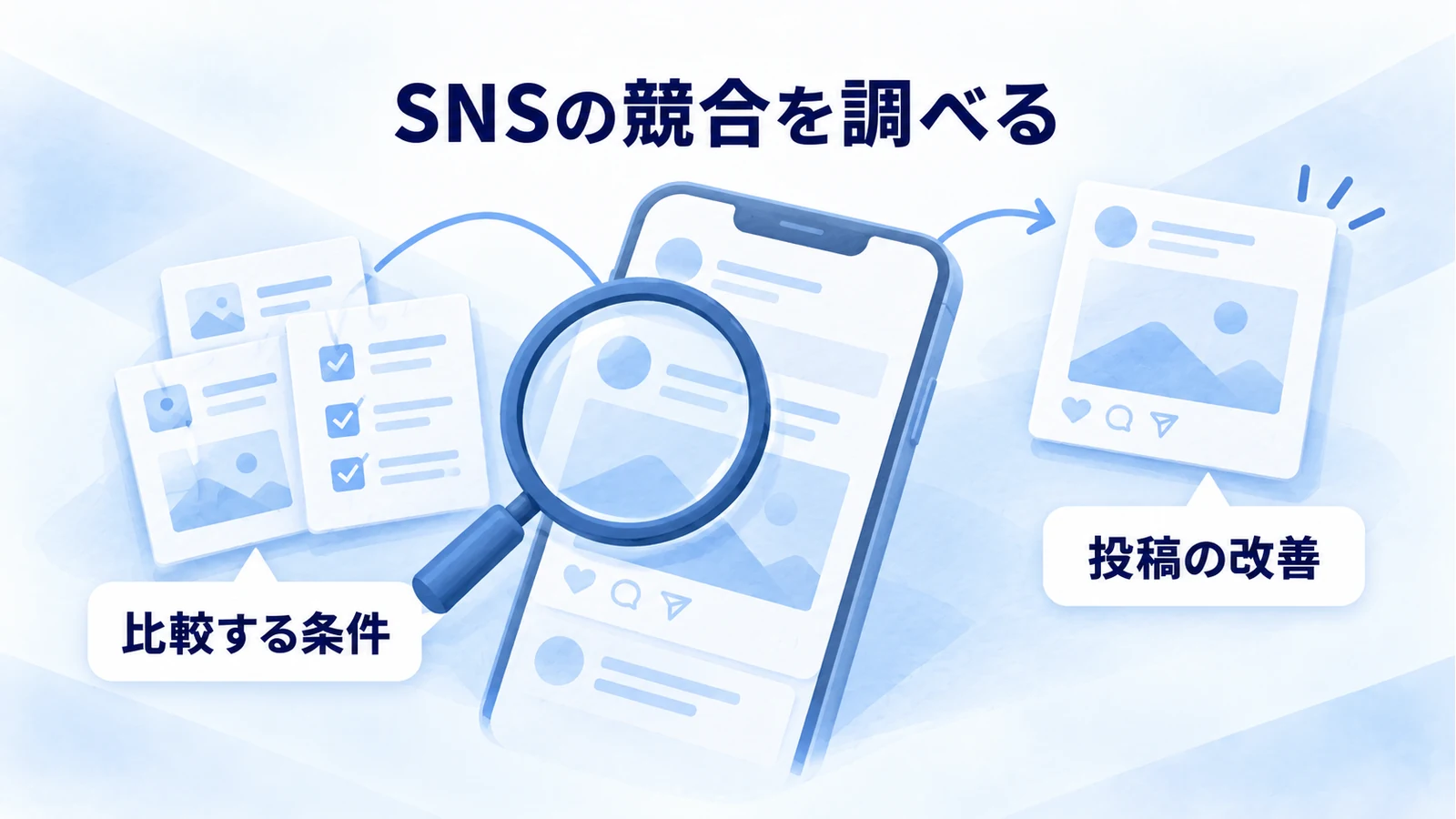 SNS競合分析のやり方|比較6項目・ツールと改善例SNS全体の比較項目と、調査結果を改善につなげる考え方を確認できます。関連記事|DSSお役立ちコラム
管理画面で競合データを確認する
比較の条件が決まったら、自社企業ページの管理画面でデータを確かめます。表示されないデータは、ゼロとして埋めないでください。
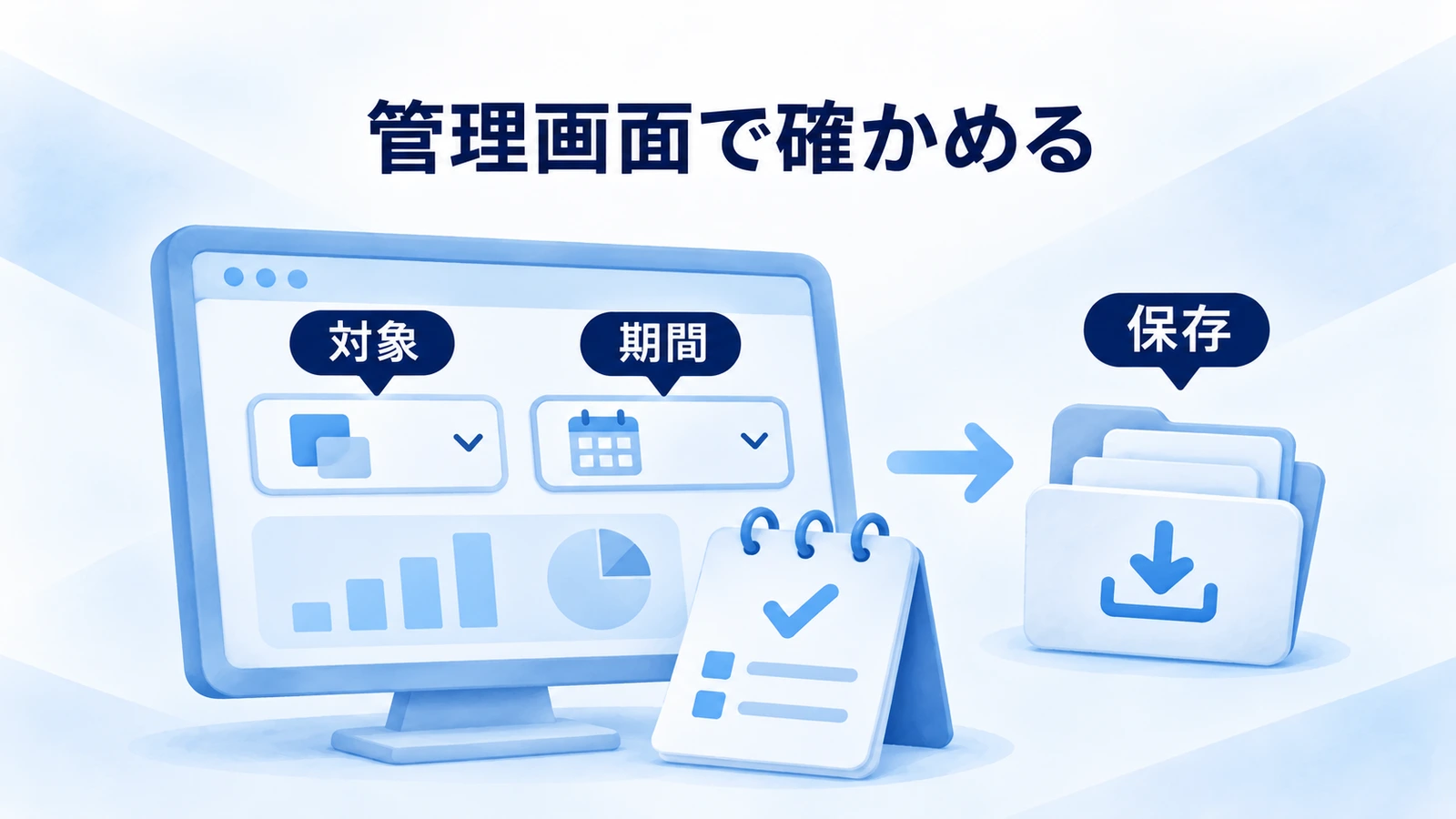
管理者ビューから「分析」→「競合他社」へ進む
自社企業ページの管理者ビューを開き、左側のメニューから「分析」、続いて「競合他社」を選びます。目的の項目が見当たらない場合は、統計データを閲覧できる管理権限があるか、ページの管理担当者に確認してください。
競合を追加するときは、企業名だけで決めず、ページのURLや事業内容も照合します。似た名前の海外企業や、別サービスのページを登録すると、その後の数値比較が意味を持たなくなります。
企業ページの統計データは、管理者ビューの「分析」から項目を選んで確認します。閲覧できる項目は、自社の権限と利用中のページで確かめてください。
出典元:LinkedIn公式:ページの統計データへのアクセス(要約)
対象期間と指標名を一緒に残す
期間を設定したら、フォロワーやオーガニックコンテンツの項目を確認します。数字だけを書き写さず、画面に表示された指標名と対象期間も一緒に記録しましょう。
公開されている投稿を自分で数えた結果と、管理画面の集計が一致しない場合は、投稿の作成日時、対象の投稿、表示条件を先に見直します。公式ヘルプでは、ターゲティングなどの条件によって、すべての投稿が表示されるとは限らないと案内されています。
自社の投稿だけで計算した割合と、管理画面の競合指標を混ぜるのも避けてください。分母や対象が違う値を同じ名前で並べると、比較の意味が変わってしまいます。
競合レポートはXLSファイルで出力する
レポートを保存する場合は、「分析」で競合他社の項目を開き、右上の「エクスポート」から期間を選んで出力します。公式ヘルプで案内されている形式はXLSファイルです。CSVと決めつけて取り込み手順を組まないようにしましょう。
保存したファイルには、対象の企業ページ、期間、取得日が分かる名前を付けておきます。後から見直す人が、いつの画面をどの条件で取得したのか判断できる状態にするのが目的です。
管理者は、訪問者・コンテンツ・フォロワー・競合他社のレポートをXLSファイルで出力できます。対象の分析画面で期間を指定してエクスポートします。
出典元:LinkedIn公式:ページ統計データのエクスポート(要約)
競合データから自社の強みが見えても、発信を待つだけでは新しい比較検討層へ届きにくい場合があります。自社ページの内容を整えたうえで、競合サイト訪問者への広告も検討できます。
ライバルマーケティング広告の仕組みを見る投稿と広告を比較表にまとめる
管理画面の数値から気になった企業が見つかったら、実際の投稿を読みます。反応数の多さだけでは、問い合わせにつながったかは判断できません。
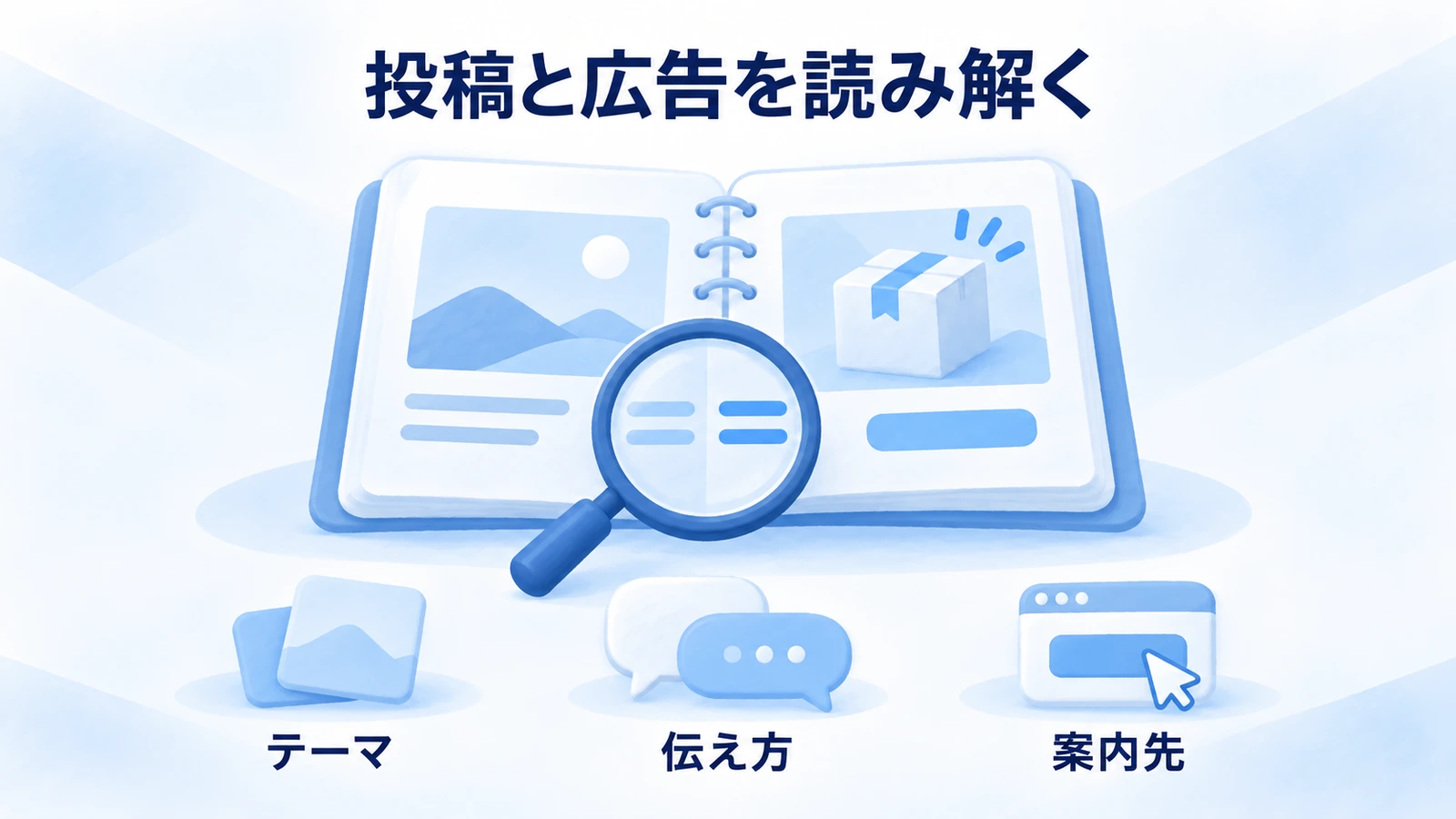
何を、どの根拠で、誰に伝えているかを読む
研修会社の例なら、「管理職向け研修」というテーマ名だけでなく、現場の悩み、研修の内容、導入後の変化まで説明しているかを見ます。自社にはあるのに伝えられていない情報を探すと、改善する箇所が具体的になります。
| 記録する項目 | 投稿を見るときの問い |
|---|---|
| テーマと読者 | 誰のどのような悩みに答えているか |
| 伝え方 | 文章・画像・動画のどれで、何を説明しているか |
| 根拠 | 事例、データ、工程、担当者の説明があるか |
| 案内先 | 投稿だけで完結するか。資料やサービスページへ進めるか |
| 公開反応 | 反応・コメントなど、確認できた種類と数 |
| 投稿条件 | 投稿日、形式、通常投稿か広告か、不明な点 |
比較表には、投稿のURLも残してください。「実績を強調していた」と書くより、「研修後の行動変化を事例で示し、詳しい導入ページへ案内していた」と記録する方が、自社の編集担当者も次の投稿を考えられます。
一つの人気投稿だけで企業全体を評価しない
仮に、A社の3投稿の反応が5件・6件・80件、B社が8件・9件・10件だったとします。合計はA社が91件、B社が27件ですが、中央の値はA社6件、B社9件です。A社は1投稿に反応が集中していると分かります。
この例なら、A社の80件の投稿を個別に読みつつ、B社の各投稿に共通する説明も調べます。合計だけで「A社の方が常に優れている」と結論づけないためです。これは説明用の数字であり、LinkedInの平均値や成功基準ではありません。
また、表示回数が分からない投稿について、反応数だけから、表示回数を分母にしたエンゲージメント率を計算することはできません。見えている件数と、分母が必要な割合を区別しましょう。
広告ライブラリでは訴求と案内先を比較する
LinkedIn広告ライブラリは、企業名・広告主名、キーワード、国、日付などから広告を探せる公開データベースです。通常投稿とは別に、広告の形式、伝えている利点、資料やサービスへの案内を確認します。
研修会社なら、「無料資料」と「導入相談」のどちらを案内しているかで、説明すべき内容も変わります。広告文の言い回しを写すのではなく、その案内先で読者の疑問に答えられているかまで確かめてください。
広告ライブラリには、広告主や広告のプレビューなどが表示されます。EU向け広告には追加の配信情報がありますが、すべての広告で同じ情報が得られるわけではありません。広告は最後の表示から1年間保持されます。
出典元:LinkedIn公式:広告ライブラリ(要約)
ライブラリに広告が載っていても、現在配信中とは限りません。表示内容から競合の獲得単価や売上も確定できないため、主に訴求・形式・案内先を比較する資料として使いましょう。
競合の広告で、誰に何を伝えているかが分かったら、自社のページでも選ぶ理由を説明できているか確認しましょう。比較検討中の人へそのページを届ける方法をご紹介します。
ライバルマーケティング広告の仕組みを見る見つけた違いを自社の投稿で試す
調査の最後に決めるのは、次に自社が伝える内容です。競合の投稿をまねる前に、自社の根拠で説明できる内容へ置き換えましょう。
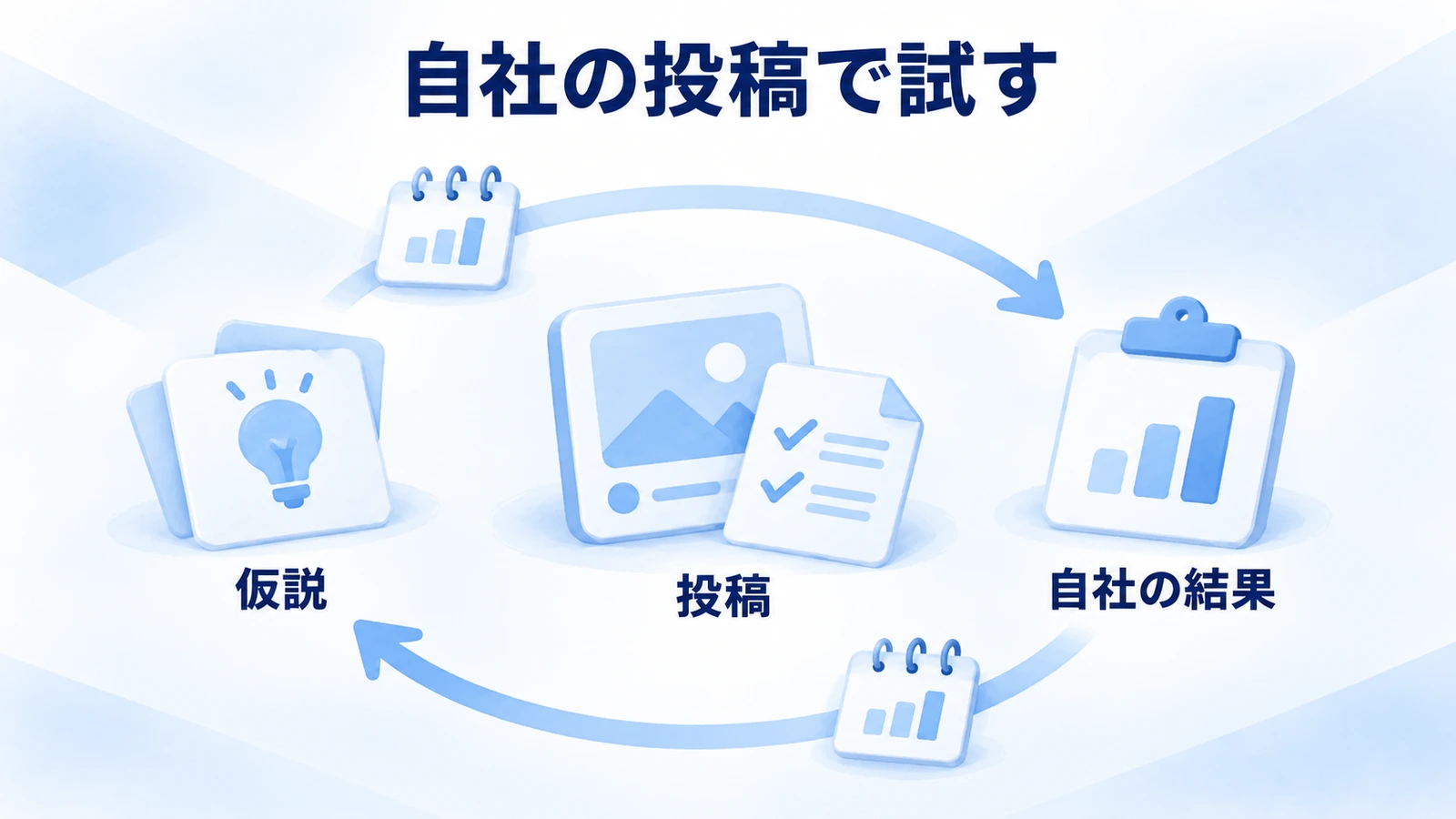
自社の顧客が判断しやすくなる説明を一つ選ぶ
研修会社の比較で、競合は研修内容を詳しく説明している一方、自社は講師の紹介に偏っていたとします。この場合、「導入後に何を目指せるかが伝わっていないのではないか」と仮説を立てられます。
次の投稿では、自社が実際に説明できる研修の工程や支援内容を取り上げます。事例を使うなら掲載許可と条件を確認し、他社の成果や架空の体験を自社の実績として見せないでください。
一度にテーマ、形式、案内先をすべて変えると、どの変更が次の判断に役立ったのか分かりにくくなります。まずは伝える内容を一つ決め、同じ記録方法で様子を見ましょう。
自社の反応と、その先の行動を分けて確認する
公開後は、自社が閲覧できる投稿のデータと、案内先で計測できる行動を確認します。投稿への反応、リンク先への訪問、問い合わせは別の段階なので、どこが変わったかを分けて見ます。
反応が増えても、案内先でサービスの対象や進め方が分からなければ、相談にはつながりにくくなります。投稿の内容と、顧客向けページで説明している内容をつなげることも改善の一部です。
競合の結果から因果関係を断定するのではなく、自社で試した内容と観測結果を残し、次に続けるか、説明を変えるかを決めてください。
継続できる範囲から始め、必要なら比較範囲を広げる
最初は、公開ページで比べる企業を2社程度に絞り、読む投稿の期間を決めると進めやすくなります。調査担当者だけで完結させず、編集担当者と「次に試す投稿」を決めるところまで共有しましょう。
有料機能や外部ツールを検討するときは、調べたい企業数、必要な期間、取得できる指標、出力形式、閲覧権限を先に整理します。必要な情報が増えていないのに、社数やツールだけを増やす必要はありません。
個人のプロフィール閲覧には、名前などを表示する設定、一部を匿名化する設定、匿名の設定があります。企業ページの数値分析とは異なる機能なので、個人ページを開く場合は自分の設定を確認してください。
出典元:LinkedIn公式:プロフィールを閲覧する際のプライバシー設定(要約)
企業ページの管理者でなくても競合分析はできますか?
公開されている企業ページや投稿、広告ライブラリを使った比較はできます。管理画面の競合レポートは、自社ページで必要な権限があるかを確認してください。公開されていない競合の問い合わせ数などは、外からは分かりません。
競合を見ると、自分が閲覧したことは相手に伝わりますか?
個人プロフィールの閲覧は、自分のプロフィール閲覧設定によって相手に表示される情報が変わります。企業ページの分析と個人のプロフィール閲覧を混同しないでください。匿名設定でも、コメントやリアクションなど、すべての行動が匿名になるわけではありません。
LinkedInの利用者が少ない業界でも分析する意味はありますか?
全国の利用率だけで判断せず、想定顧客の企業や担当者が実際に活動しているかを確認しましょう。競合の投稿が少ない場合は、調べる期間を明記したうえで、自社顧客の質問や他の接点で得た情報も使って発信内容を考えます。
自動化ツールを使えば、競合の成果まで分かりますか?
ツールで取得できる情報には範囲があります。収集元、閲覧権限、対象期間、指標の定義を確認してください。公開投稿を集計できても、競合の売上や問い合わせの全体像が分かるとは限らないため、数値の整理と成果の推定を分けて扱います。
 競合分析とは?やり方6ステップ・比較項目・フレームワーク10選比較する競合を選び、情報を施策へつなげる基本から確認できます。関連記事|DSSお役立ちコラム
比較対象を選ぶところから確認したい方は、競合分析の基本と進め方も参照してください。調査の土台を整理できます。
競合との違いが伝わる自社ページを用意できたら、その内容を比較検討中の人へ届ける方法も考えましょう。競合サイト訪問者へアプローチするライバルマーケティング広告をご確認ください。
ライバルマーケティング広告の仕組みを見る