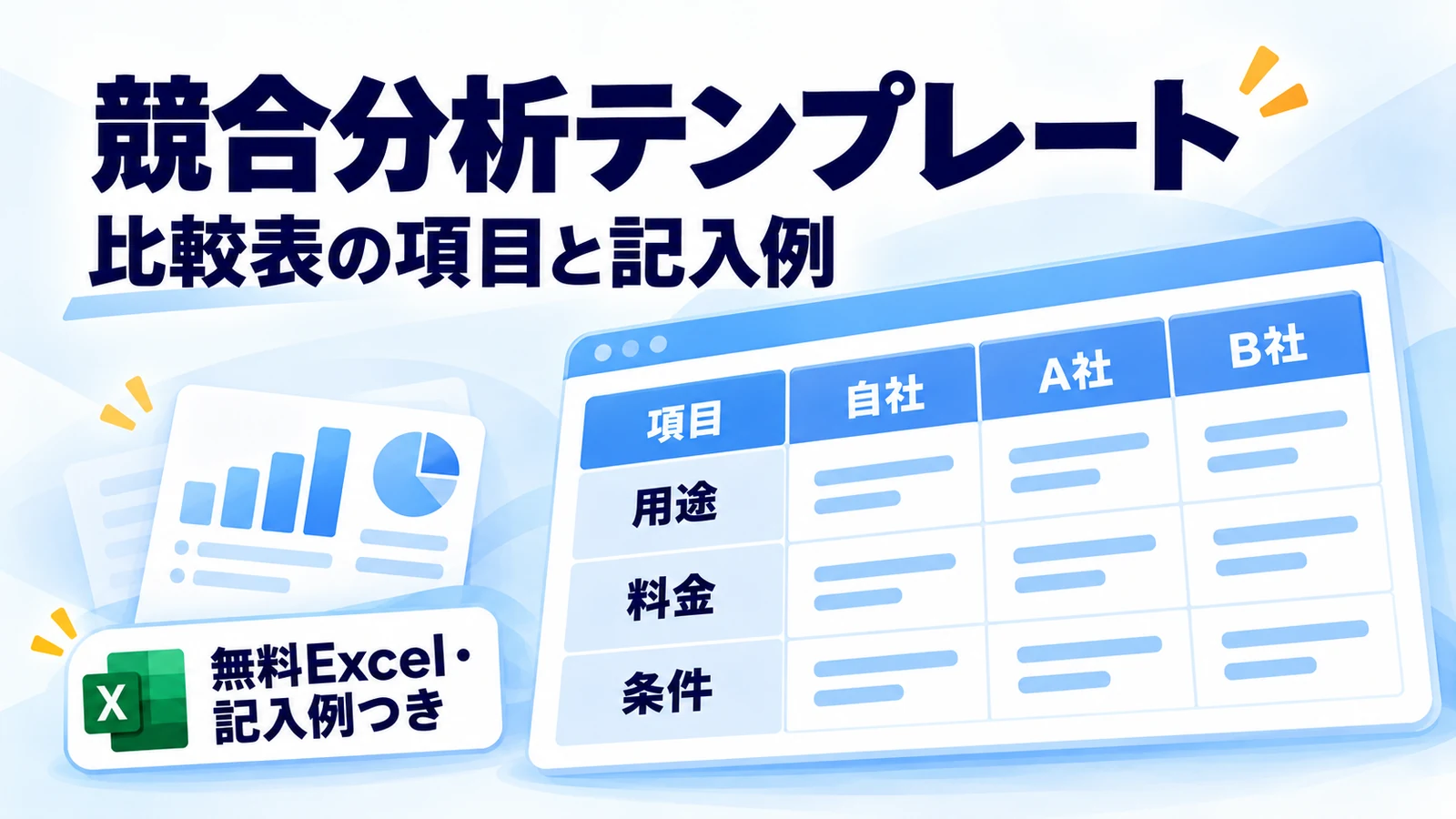
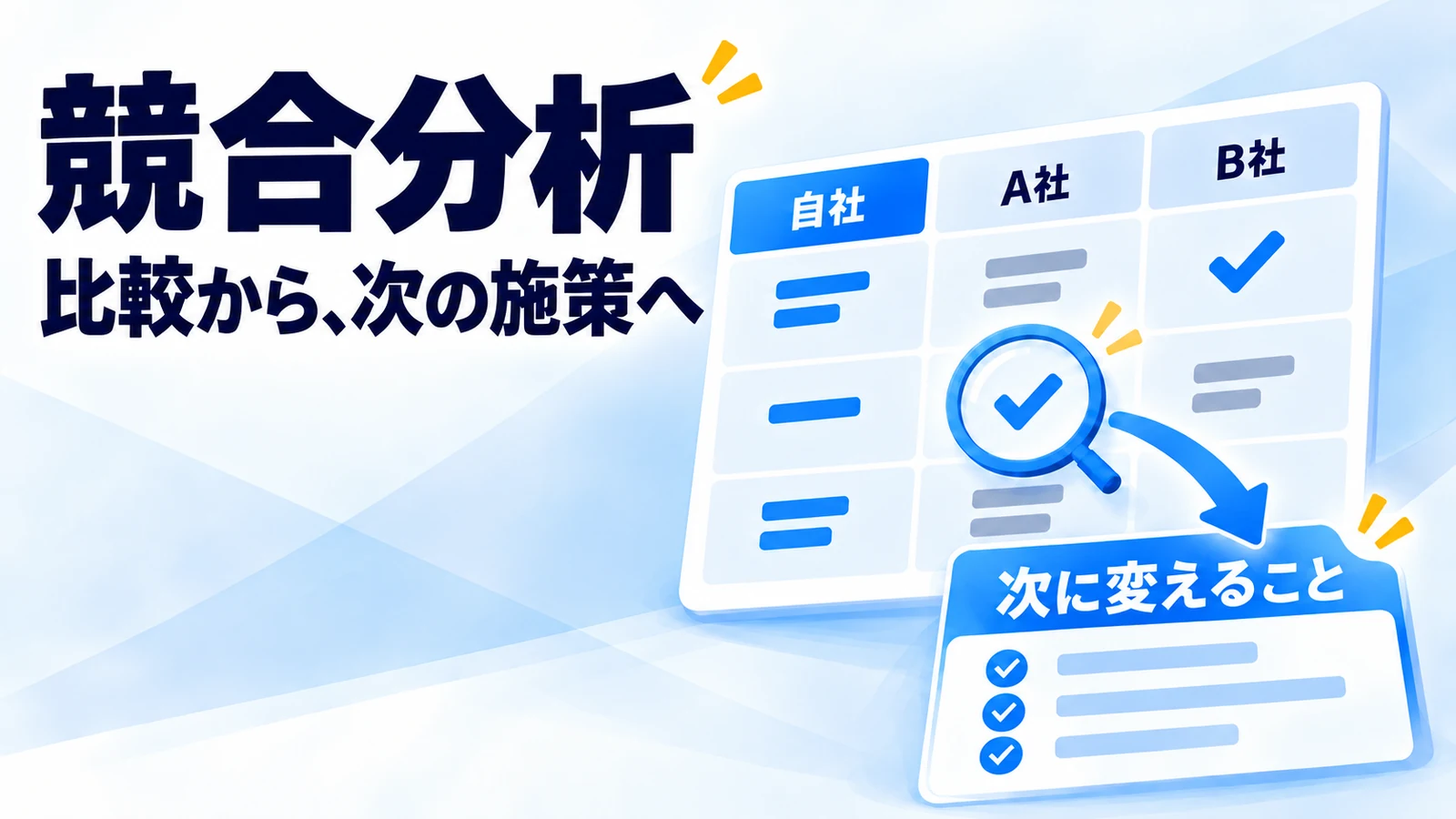
競合分析テンプレートは、自社と競合の提供内容や料金、利用条件などを同じ項目で比べるための表です。比較項目を先に決めておくと、調べる人が違っても情報を持ち寄りやすくなります。
ただし、表を埋めただけでは、何を改善するかは決まりません。確認した事実と、そこから考えた仮説を分け、自社で確かめることまで残す必要があります。この記事では、無料で使えるExcelと、貸会議室を例にした記入方法を紹介します。
この記事でわかること
- そのまま入力できる競合分析テンプレートの内容
- 比較表に入れる項目と、料金・条件をそろえる方法
- 記入した情報から、改善案と確認することを決める手順
先に使いたい方は、無料のExcelテンプレートをダウンロードできます。
広告サービス紹介|ライバルマーケティング広告
競合分析テンプレートを無料でダウンロード
自社と競合2社の比較表、出典記録、施策記録、記入例を収めたExcelファイルです。会社名や項目は、調べたいサービスに合わせて変更できます。
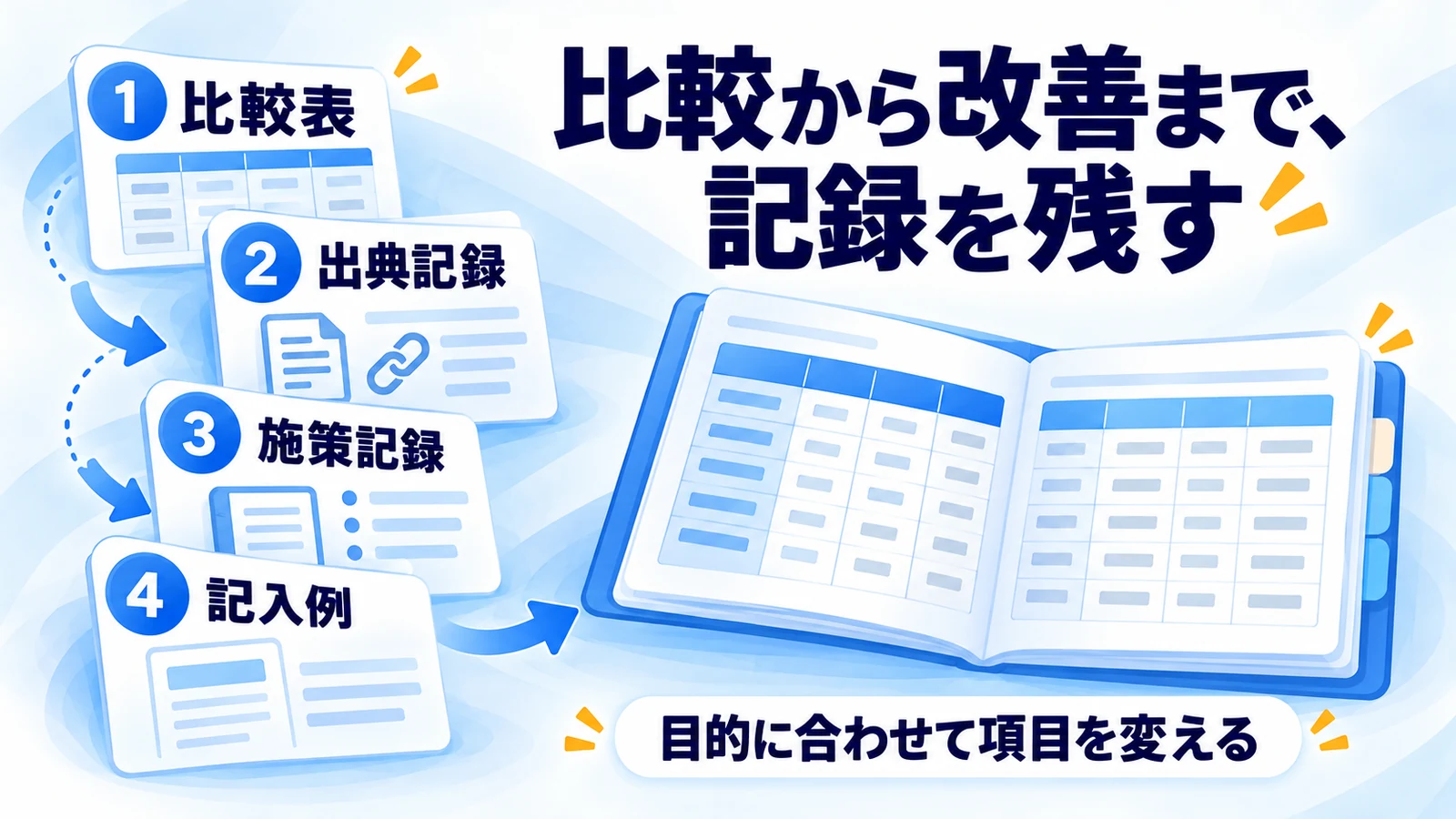
| シート | 使い方 |
|---|---|
| 競合比較表 | 自社と競合2社を、同じ項目・条件で並べる |
| 出典記録 | 確認した説明、URL・資料名、確認日、取得条件を残す |
| 施策記録 | 自社で確かめること、改善案、担当・予定日を決める |
| 記入例 | 架空の貸会議室の比較から、記録の書き方を確かめる |
まず、調査目的と比較するサービスを決める
比較表の上部に、対象サービスと調査目的を記入します。「競合を知る」だけで終えず、「見積もり前に不足している説明を見つける」「顧客が料金を比べる条件を整理する」のように、表を見て決めたいことを書いてください。
比較先は、同じ用途で検討されるサービスやプランから選び、対象範囲をそろえます。入力欄は競合2社分ですが、2社で市場全体が分かるという意味ではありません。顧客が比較する候補や調査目的に応じて、列を増やして使います。
根拠IDで、比較表と出典記録を対応させる
出典記録の行に「S01」「S02」のような番号を付け、比較表の根拠ID欄へ同じ番号を記入します。複数のページを見た項目には、複数の番号を残します。後から「どこに書いてあったか」を確かめるための目印です。
番号による対応は手入力で、シート間の自動転記はありません。比較表の内容を変えた場合は、対応する出典と施策記録も見直してください。
比較表の項目は、顧客が選ぶ条件から決める
比較項目は、価格や機能の数だけで決めません。利用する人が、申し込みや購入の前に確認したいことを中心に選びます。
| 比較すること | 記入する内容 | 確認する条件 |
|---|---|---|
| 対象顧客・用途 | 誰の、どんな課題に対応するか | 同じ顧客の選択肢として比べられるか |
| 提供内容 | 作業、機能、対応範囲 | 標準で含む内容と追加対応を分ける |
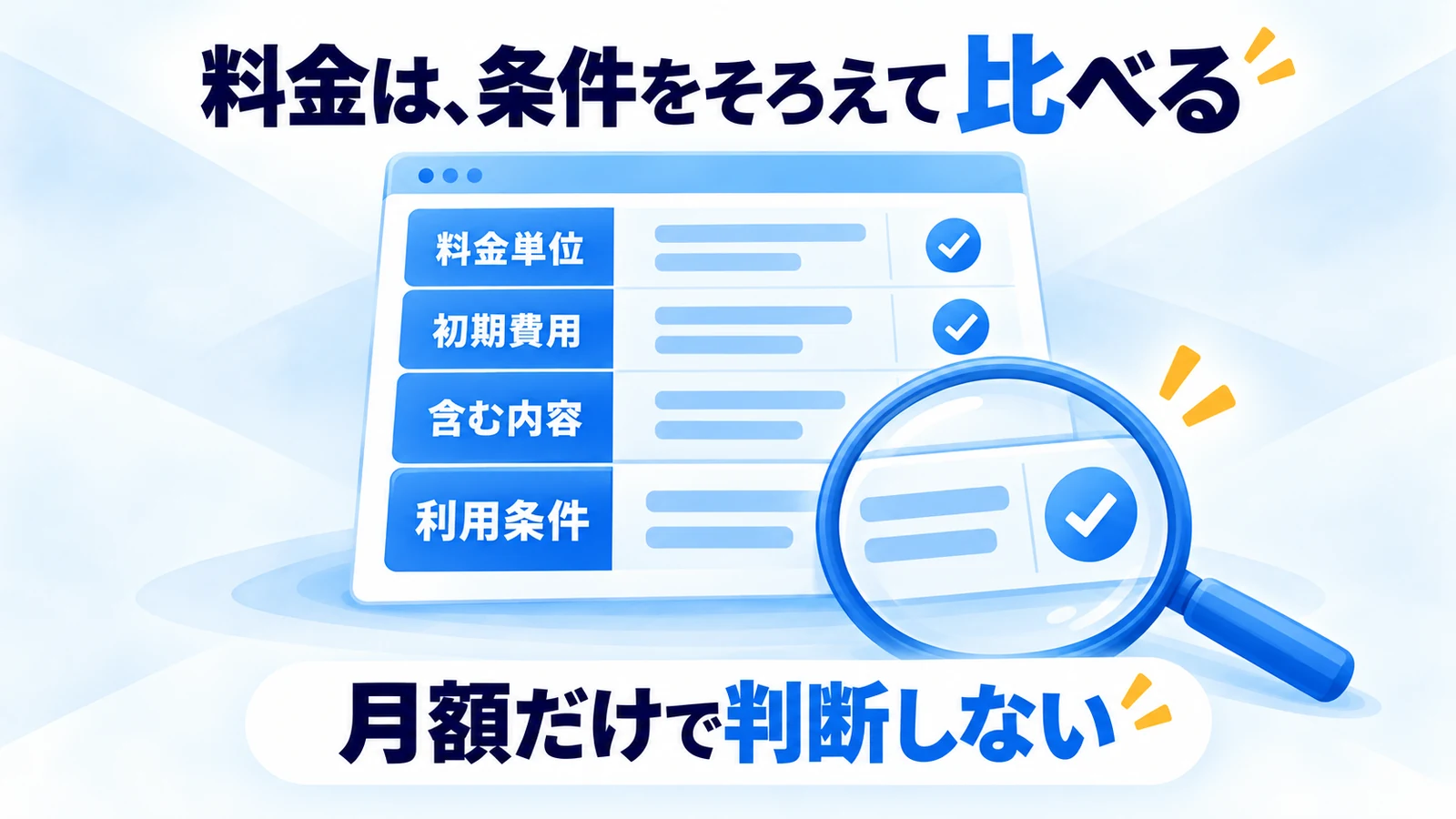
| 料金 | 価格、料金単位、初期・追加費用 | 税込・税別、月額・年額、人数や利用量をそろえる |
| 利用条件 | 最低期間、上限、解約、対応地域 | 安く見える料金が適用される条件も読む |
| 利用開始・相談 | 手続き、必要事項、支援方法 | 契約前と利用開始後の対応を分ける |
| 訴求と根拠 | 選ぶ理由、事例、実績の説明 | ページの主張と、裏付けとなる情報を分ける |
| 集客・接点 | 検索、広告、SNSなど | 公開ページで確認した内容と、ツールの推定を分ける |
料金は、単位と含まれる内容をそろえる
「月額1万円」と「年額10万円」を、そのまま安い・高いと評価すると比較を誤ります。支払い単位に加え、初期費用、利用人数、最低期間、含まれる支援なども記録します。
条件が異なる金額を換算するときは、元の料金と計算条件を残してください。個別見積もりの料金を、推測した金額で埋める必要はありません。「要見積もり」と書き、公開情報で比較できる範囲を保ちます。
Web・広告・営業では、重点を置く項目を変える
Webページを改善するなら、説明の順番、料金条件、事例、相談への案内を詳しく見ます。広告の訴求を考えるなら、誰のどんな悩みに応える広告で、どのページへ案内しているかが調査対象になります。
営業で使う場合は、商談で比較される条件や顧客の質問を加えます。どの目的でも、情報が多いほど良いとは限りません。今回の判断に使わない項目は削り、必要な部分を詳しく調べます。
 競合サイトで見るべき7つの項目を確認する公開情報と推定値を分け、ページ改善につなげる調べ方を紹介しています。関連記事|マーケティングノート
記入例:貸会議室の設備案内を比べる
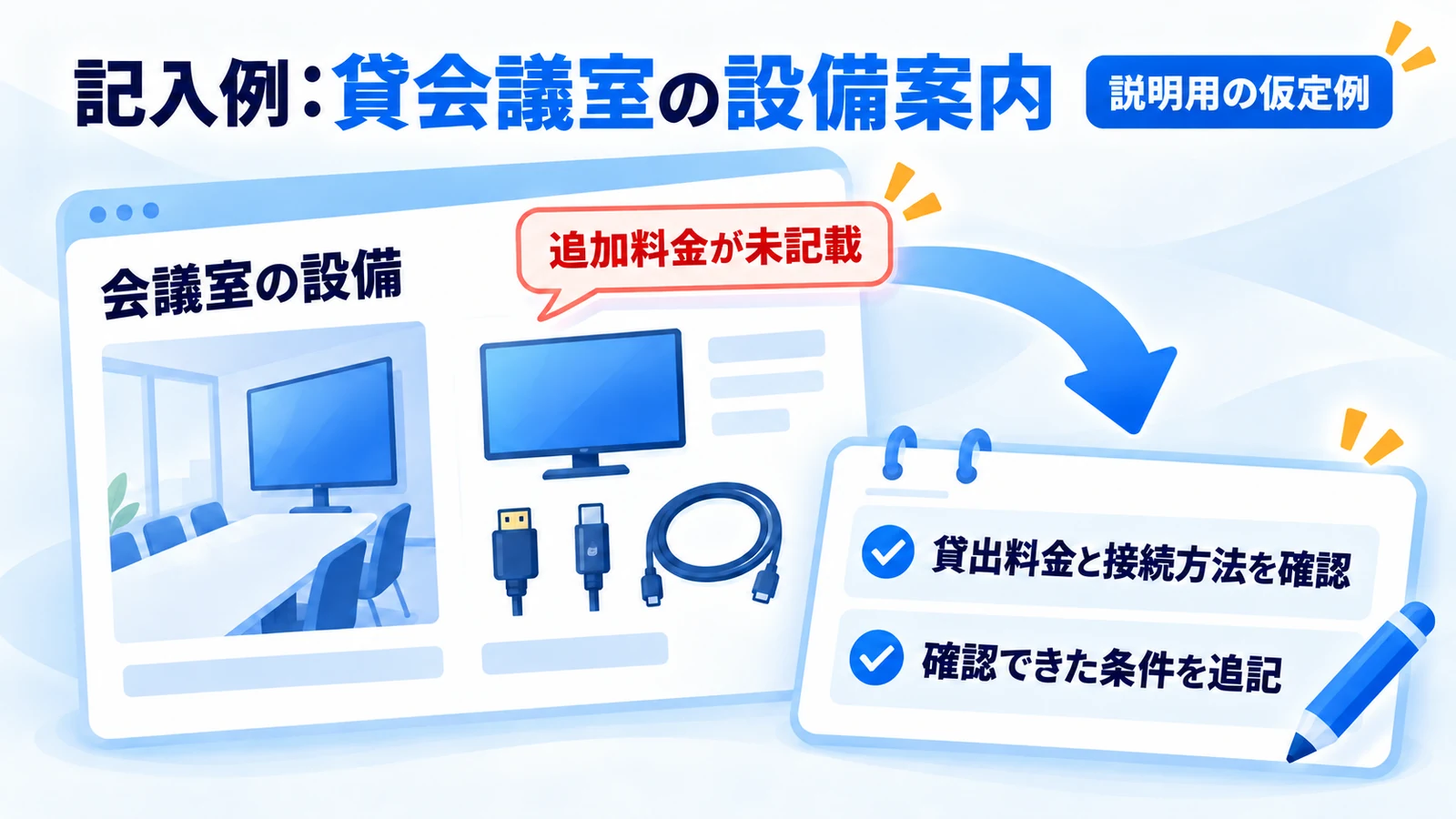
ここからは、8人程度の打ち合わせに使う貸会議室を例にします。企業・施設・金額はすべて説明用の仮定で、実際の調査結果や実績ではありません。
自社と競合を、同じ項目で並べる
「設備と予約条件を判断できる案内にする」という目的で、各ページに書かれている内容を比較したとします。自社の欄も、担当者が知っていることと、公開ページに説明されていることを分けて確かめます。
| 比較項目 | 自社(仮定) | A施設(仮定) | B施設(仮定) |
|---|---|---|---|
| 主な用途 | 少人数の打ち合わせ | 少人数の打ち合わせ | 交流会・イベント |
| 料金(税込・1時間) | 2,400円 | 3,000円 | 2,000円 |
| 最小利用時間 | 30分 | 60分 | 120分 |
| モニターの案内 | 貸出あり。追加料金は未記載 | 基本料金に含むと記載 | 未確認 |
B施設の1時間当たりの料金が低くても、最低2時間の利用が必要なら、短い会議をする人の選択は変わります。また、用途が違う施設なので、同じ顧客が実際に検討するかも確認が必要です。比較表には、価格差だけでなく、こうした条件を残します。
書かれている事実と、考えたことを分ける
自社のページにモニターの貸出料金が書かれていない場合、確認できる事実は「追加料金の記載がない」です。「顧客が不安を感じている」「A施設の予約が多い」とまでは分かりません。
出典記録には、見たページ、該当する説明、確認日を残します。そのうえで施策記録に「料金や接続方法について、予約前の質問があるかを担当者に聞く」と書きます。公開情報から考えた可能性を、自社で確かめる作業へつなげます。
仮説は、施策記録の「自社で確かめること」欄に「料金が伝わらず、予約前に迷われていないか?」のような疑問形で残し、次に確認する作業を添えます。出典記録の「確認した内容」へ、確かめていない推測を書き足さないようにします。
確認できた貸出条件を、設備案内へ反映する
担当者への確認で貸出料金と対応端末が分かり、予約前の質問も多いと分かったなら、その条件を設備案内へ追記する案を検討できます。自社の設備と運用に合わせ、確認できた内容を自社の言葉で説明します。
確認していない支援や、対応できない接続方法は追加しません。料金変更を検討する前に、顧客の判断に必要な説明が不足していないかを確かめます。
改善案に、担当者・実施日・確認日を付ける
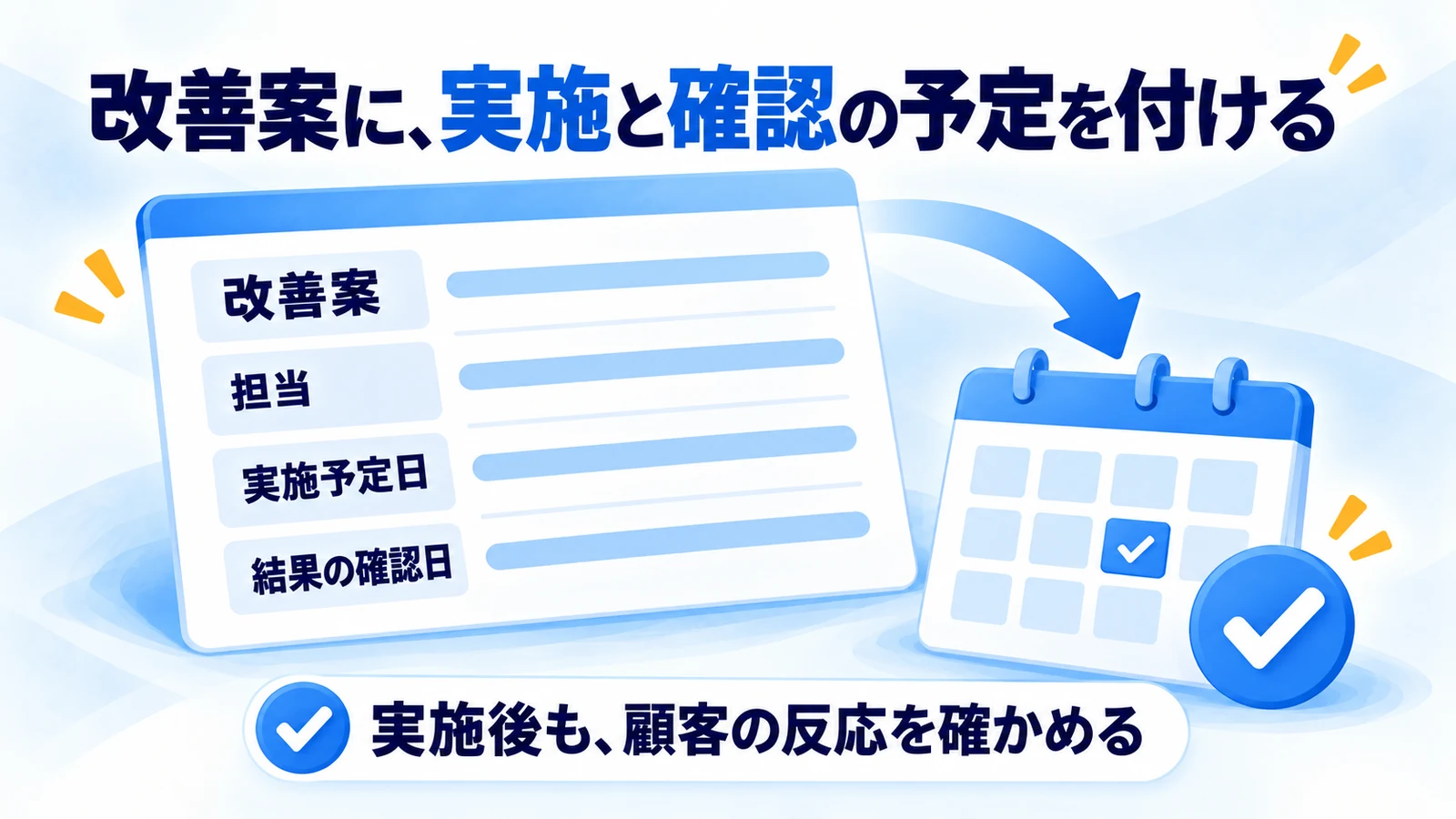
改善案が決まったら、誰がいつ実施し、何を見て結果を確かめるかまで記入します。実施したことと、効果を確認できたことを区別しておくと、次の見直しにつながります。
差が大きい項目より、判断に関わる問題を優先する
競合との違いをすべて埋める必要はありません。顧客が選ぶうえで重要か、自社で問題を確認できているか、実行にどの程度の負担があるかを比べ、先に取り組む案を決めます。
貸会議室の例なら、「設備案内を確認して追記する」案と、「会議室そのものを改装する」案では必要な調査も負担も異なります。根拠が少ない大きな変更は追加調査へ回し、小さく確かめられる改善から進める方法があります。
結果の確認方法を、変更前に決める
設備案内を追記するなら、予約件数だけでなく、設備に関する質問内容や、説明後も残っている不明点を確認します。問い合わせや予約を計測する場合は、計測対象・期間・定義もそろえます。
変更前後には、広告量、曜日、季節などの違いもあります。件数が増えたことだけで、その追記の効果だと断定せず、同時に変えたことと顧客の反応を合わせて見直してください。
施策記録には、次のように記入します。貸会議室の説明を引き継いだ仮定例で、担当・日付・確認方法は実務に合わせて決めます。
| 施策記録の欄 | 記入例(仮定) |
|---|---|
| 施策ID・根拠ID | A01/例S10、例S11 |
| 自社で確かめること | 貸出料金・接続方法・対応端末を設備担当に聞く |
| 改善案・実施内容 | 確認した貸出条件を設備案内へ追記する |
| 担当・実施予定日 | Web担当/2026年11月2日(仮) |
| 確認する指標・確認日 | 設備に関する質問内容を確認/2026年11月16日(仮) |
| 状態 | 調査中。追記を実施したら「確認待ち」へ変更 |
パワーポイントへまとめるときは、結論と根拠を絞る
調査中はExcelで情報と出典を管理し、会議では「今回決めたいこと」「比較で分かったこと」「提案する施策」「追加で確認すること」を中心にまとめます。すべてのセルを小さな文字で一枚のスライドへ入れる必要はありません。
重要な比較項目を抜粋しても、料金の条件や確認日は省かないようにします。詳しい根拠は元の比較表でたどれる状態にしておくと、会議後の確認にも使えます。
 競合分析の手順と、10のフレームワークを確認するサイトの比較から、商品や顧客の選択肢も含めて方針を考えたい方に。関連記事|マーケティングノート
競合分析テンプレートを使うときの疑問
テンプレートは、調べたことを後から確かめられる状態にするために使います。空欄をなくしたり、すべてを一つの点数へまとめたりすることを優先しないでください。
無料で使えますか?登録は必要ですか?
このページのExcelは無料で、登録せずにダウンロードできます。入力用の競合比較表・出典記録・施策記録と、架空の貸会議室を使った記入例が入っています。
分からない項目は、空欄にしてもよいですか?
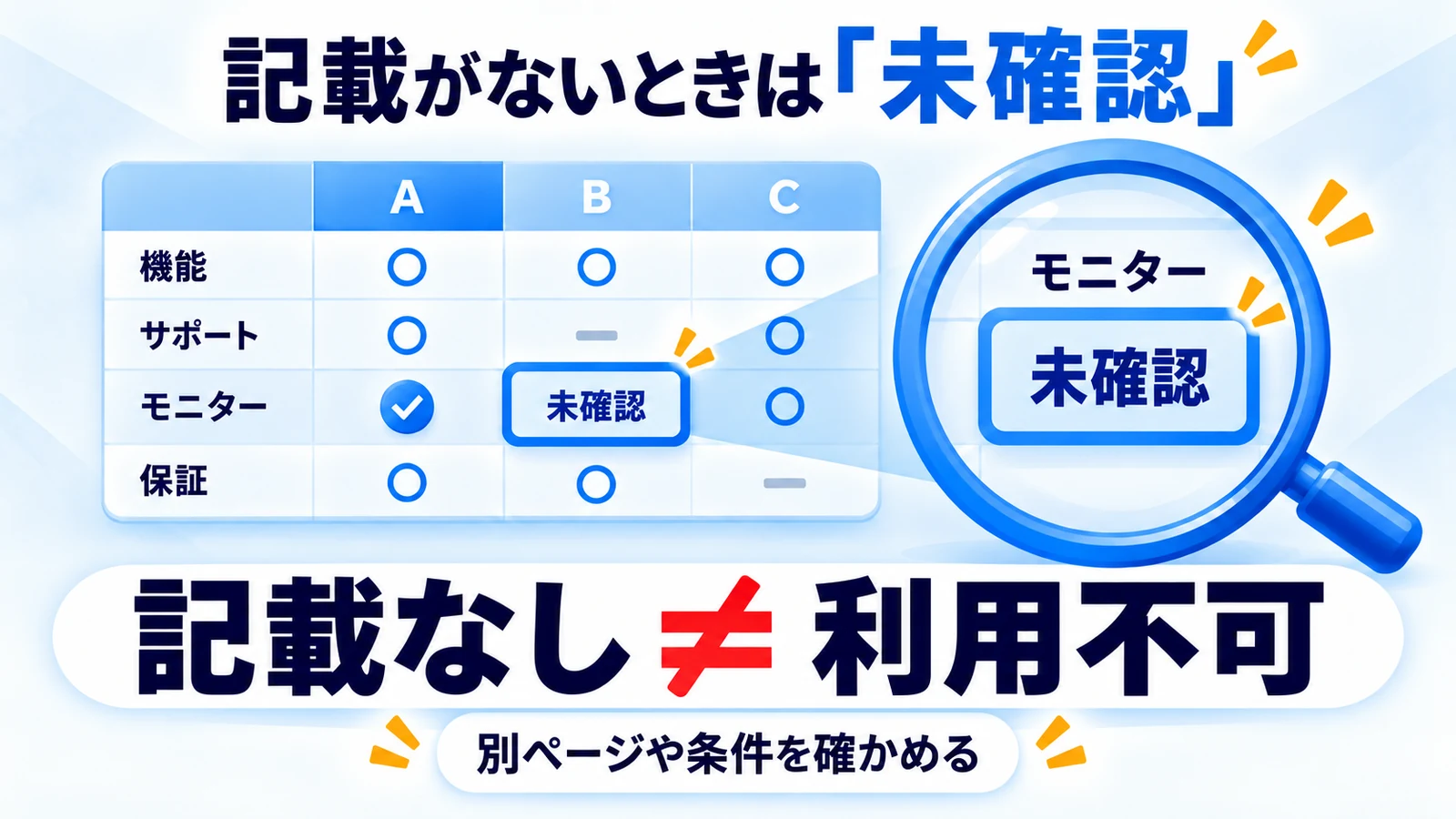
調査したが分からなかった項目は「未確認」と書き、見たページや追加で調べることを残します。まだ調べていない空欄と区別でき、記載がないことを「対応していない」「実績がない」と誤って判断するのを防げます。
比較表を点数化して、順位を決めた方がよいですか?
必ずしも必要ありません。条件付きの機能や未確認の情報を一律の点数にすると、違いが見えにくくなります。採点する場合は、顧客が重視する条件と評価基準を先に決め、根拠がない項目をゼロ点として扱わないようにします。このExcelには自動採点を入れていません。
パワーポイント版のダウンロードはありますか?
このページで配布するファイルはExcel形式です。報告用のスライドを作る場合は、比較表から今回の判断に必要な項目を抜粋し、出典と確認条件を添えてまとめてください。
最初は、今回決めたいことを書き込む
目的に合うサービスを選び、自社も含めて同じ条件で比べます。分からない点は残したまま、顧客の疑問と自社の対応範囲を確かめ、次に実施することを決めてください。